Как сменить регион Apple ID на iPhone и пополнить счет
Если нужное приложение не отображается в App Store, скорее всего, причина может быть в регионе аккаунта. Изменить страну Apple ID можно прямо на iPhone. Главное — заранее подготовить учетную запись, чтобы во время смены региона не возникло ошибок.
Рассказываем, что нужно проверить перед началом, как сменить регион Apple ID на iPhone и каким способом пополнить баланс после изменения страны.
Что нужно сделать перед сменой региона Apple ID
Перед тем как изменить страну или регион Apple ID, проверьте состояние аккаунта:
- израсходуйте остаток средств на балансе Аккаунта Apple;
- отмените подписки, которые могут препятствовать смене региона;
- дождитесь окончания уже оплаченного периода подписок;
- дождитесь завершения предварительных заказов, проката фильмов, сезонных абонементов и обработки возвратов;
- выйдите из группы семейного доступа, если она блокирует изменение региона;
Apple также рекомендует заранее загрузить нужные приложения, книги, музыку, фильмы и другой приобретенный контент. После смены страны некоторые материалы могут оказаться недоступны. Если на балансе осталась небольшая сумма, которую невозможно потратить, потребуется обратиться в службу поддержки Apple.
Важно: если нужное приложение доступно только в текущей стране, установите его до смены региона. Не удаляйте приложение, пока не убедитесь, что оно доступно для повторной загрузки в новом App Store.
Как сменить регион Apple ID на iPhone
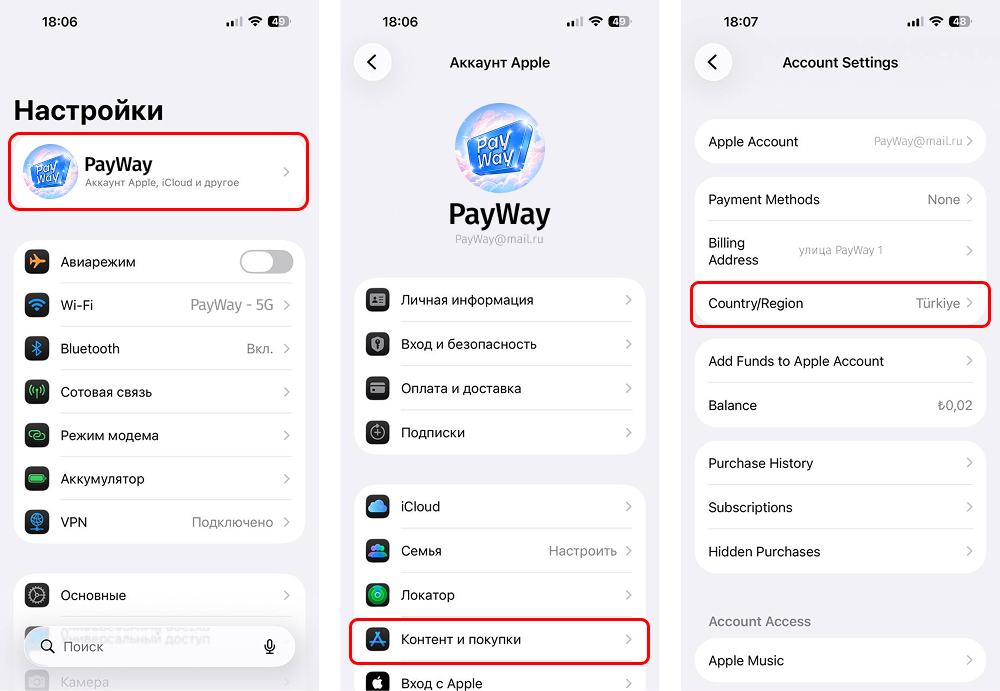
1. Откройте настройки iPhone
Перейдите в приложение «Настройки», где находятся параметры Apple ID.
2. Перейдите в свой Apple ID
Нажмите на свое имя в верхней части экрана.
3. Откройте раздел «Контент и покупки»
Здесь находятся настройки App Store, покупок и региона аккаунта.
4. Перейдите к настройкам аккаунта
В iOS 26.6 после выбора раздела «Контент и покупки» настройки аккаунта открываются сразу — дополнительно нажимать «Просмотреть» не нужно.
5. Откройте настройки страны и региона
Выберите пункт «Страна/регион», чтобы перейти к изменению региона App Store.
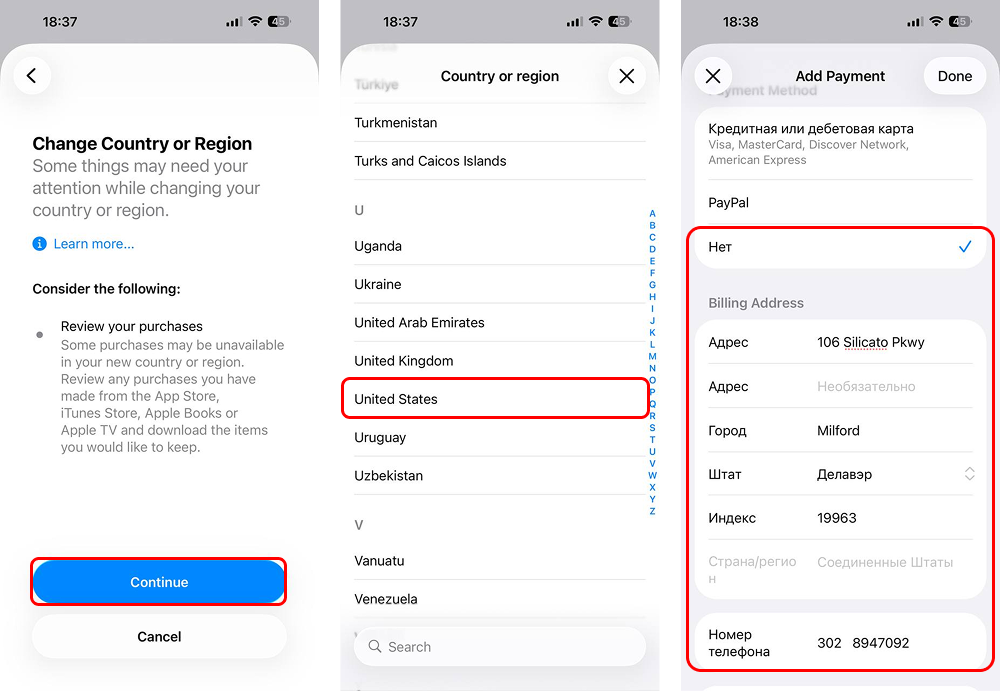
6. Выберите новую странуУкажите нужный регион.
Пользователям из России можно рассмотреть США, Турцию, Индию или Бразилию. Для этих стран обычно проще найти подарочные карты подходящего номинала, а в некоторых случаях при смене региона можно обойтись без добавления банковской карты.
7. Примите условия Apple
Ознакомьтесь с положениями и условиями использования, затем дважды нажмите «Принимаю».
8. Выберите способ оплаты
В разделе платежной информации выберите «Нет» или «None», если такой вариант доступен. Обычно он отображается, если на аккаунте нет активных подписок, задолженности и других ограничений.
Если Apple требует добавить действующий местный способ оплаты, вернитесь к выбору страны и попробуйте другой регион из рекомендованного списка.
9. Укажите адрес выставления счетов
Заполните адрес для выбранной страны латиницей. Можно использовать существующий адрес отеля, магазина или другой организации. Важно, чтобы город, штат или регион и почтовый индекс соответствовали друг другу.
Для удобства можете использовать следующие данные:
Улица / Street: 106 Silicato Pkwy
Город / City: Milford
Штат / State: Delaware
Почтовый индекс / ZIP Code: 19963
Номер телефона: 302 8947092
10. Сохраните изменения
Нажмите «Далее» и дождитесь обновления настроек аккаунта.
После этого откройте App Store и проверьте, изменилась ли валюта магазина. Если регион остался прежним или появилась ошибка, убедитесь, что аккаунт соответствует всем условиям для смены страны.
Для дальнейшего пополнения подарочными картами банковская карта не потребуется. Мы проверяли этот способ на практике, однако интерфейс и требования Apple могут меняться.
Смена региона обычно происходит сразу. Откройте App Store и проверьте, изменилась ли валюта магазина. Если появилась ошибка или страна осталась прежней, убедитесь, что аккаунт соответствует всем условиям, перечисленным ниже.
Как пополнить Apple ID после смены региона
Чтобы пополнить счет через PayWay:
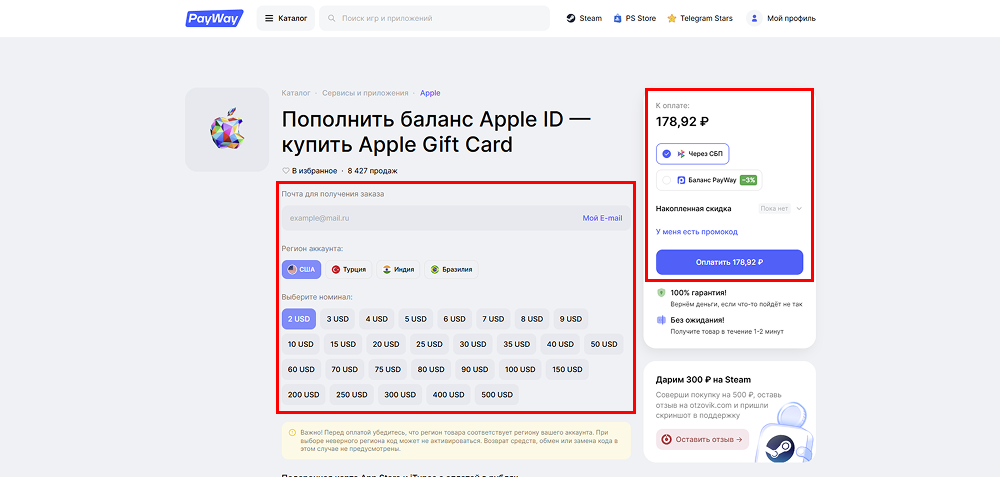
1. Откройте страницу пополнения
Перейдите на страницу PayWay, где можно приобрести подарочную карту Apple.
2. Выберите регион аккаунта
Укажите страну, установленную в вашем Apple ID. Регион подарочной карты должен совпадать с регионом аккаунта.
3. Выберите номинал карты
Укажите подходящую сумму пополнения из доступных вариантов.
4. Оплатите заказ
Проведите оплату удобным способом через СБП.
5. Получите подарочный код
После оплаты код подарочной карты Apple будет отправлен на указанную электронную почту.
6. Активируйте код в App Store
Введите полученный код в App Store, чтобы средства зачислились на баланс Аккаунта Apple.
Подробную инструкцию по пополнению Apple ID читайте в статье «Как пополнить аккаунт Apple в России в 2026 году».
У вас также есть возможность пополнить Apple ID прямо с этой страницы:
Что важно помнить после смены региона
После изменения региона Apple ID проверьте, что App Store отображает нужную страну и валюту. При покупке подарочных карт всегда выбирайте тот же регион, который установлен в аккаунте: код для другой страны активировать не получится.
Если в будущем потребуется снова сменить регион, предварительно проверьте баланс, активные подписки и участие в семейной группе — именно эти ограничения чаще всего мешают изменить страну аккаунта.
FAQ
- В некоторых регионах при смене страны доступен вариант «Нет» / «None» в способах оплаты. Он может не отображаться, если на аккаунте есть активные подписки, задолженность или другие ограничения.
- Чаще всего смене региона мешают остаток средств на балансе, действующие подписки, незавершенные возвраты или участие в семейной группе.
- Да, регион аккаунта можно изменить повторно. Перед этим снова потребуется выполнить условия Apple для смены страны.
- Нет. Регион подарочной карты должен совпадать с регионом Apple ID. Например, карту для американского App Store нельзя активировать в аккаунте с другим регионом.
- Уже установленные приложения обычно остаются на iPhone, но некоторые из них могут быть недоступны для повторной загрузки или обновления в новом регионе.
Похожие статьи
 Игры и сервисы
Как пополнить аккаунт Apple в России в 2026 году
Как пополнить Apple ID в России в 2026 году: купите подарочную карту Apple через PayWay, активируйте код и оплачивайте iCloud+, Apple Music и App Store.
 Игры и сервисы
10 лучших кооперативных игр на одном экране
Собрали 10 лучших игр с локальным кооперативом на одном экране. Сюжетные приключения, платформеры и игры для компании до 6 человек.
 Игры и сервисы
«Неизвестная ошибка» PlayStation при оплате подписки: как исправить?
Разбираем, почему появляется «Неизвестная ошибка» PlayStation при оплате или продлении PS Plus. Проверьте статус PSN, регион аккаунта, VPN для турецкого аккаунта и способ оплаты подписки.